
Dieser Artikel zeigt dir, wie du deinen Saugroboter für mehrere Stockwerke einrichtest. Du lernst, wie Karten erstellt und benannt werden. Du erfährst, wie du No-Go-Zonen und Raumgrenzen anpasst. Du siehst, welche Modelle mehrere Karten speichern können. Und du bekommst praktische Tipps für das Platzieren der Basisstation. Außerdem erkläre ich, wie du Zeitpläne pro Etage einrichtest und wie du WLAN- oder Mapping-Probleme löst. Am Ende kannst du deinen Roboter gezielt von Etage zu Etage einsetzen. Du sparst Zeit und erhältst bessere Reinigungsergebnisse.
Schritt für Schritt: Saugroboter für mehrere Etagen programmieren
Bevor du loslegst, sieh dir die wichtigsten Schritte an. Du musst auf jeder Etage eine Karte erstellen. Du solltest die Karte benennen und Räume markieren. Dann kannst du No-Go-Zonen und Saugstärke individuell festlegen. Schließlich richtest du Zeitpläne je Etage ein. Achte dabei auf WLAN-Reichweite und die Position der Basisstation. Manche Modelle speichern mehrere Karten automatisch. Bei anderen musst du manuell umschalten. Mit dieser Anleitung richtest du die Etagen korrekt ein und vermeidest typische Probleme wie falsche Zuordnung von Räumen oder verlorene Karten.
Kurzüberblick der Schritte
- Vorbereitung: Räume aufräumen und Türschwellen öffnen. Stelle sicher, dass die Etage gut beleuchtet ist, wenn das Modell mit Kamera arbeitet.
- Karte erstellen: Starte einen Mapping-Lauf auf einer Etage. Lass den Roboter die gesamte Fläche abfahren, bis die Karte gespeichert wird.
- Karte benennen: Vergib einen eindeutigen Namen wie „Erdgeschoss“ oder „OG“. Das erleichtert spätere Auswahl.
- Räume und Zonen anpassen: Markiere Räume, lege No-Go-Zonen und No-Mop-Zonen fest. Passe Saugstufen pro Raum an.
- Basisstation und Docking: Wenn möglich, verwende auf jeder Etage eine eigene Basisstation. Alternativ platziere das Dock an einer zentralen, gut zugänglichen Stelle und trage den Roboter manuell zwischen den Etagen.
- Zeitpläne pro Karte: Lege Reinigungszeiten für jede gespeicherte Karte fest. So reinigt der Roboter automatisch die gewünschte Etage.
- Testlauf und Feinjustierung: Fahre die Karten häufiger kurz ab. Überarbeite Raumgrenzen und Sperrzonen nach Bedarf.
Worauf du achten solltest
- WLAN-Probleme: Manche Roboter brauchen WLAN für die Kartenverwaltung. Prüfe die Verbindung auf jeder Etage.
- Sensorik: LiDAR-Modelle liefern meist stabilere Karten in dunklen Bereichen. Kamera-basierte Modelle brauchen Licht.
- Speicherlimit: Manche Modelle speichern nur wenige Karten. Prüfe das vorher.
- Mehrere Docks: Wenn du Docks auf mehreren Etagen hast, achte auf kompatible Auto-Empty-Stationen.
Vergleich gängiger Modelle
| Modell | Mehrere Karten | Mapping-Technik | No-Go/No-Mop | Auto-Empty Dock | Kurzbemerkung |
|---|---|---|---|---|---|
| Roborock S7 | Ja | LiDAR | Virtuelle Grenzen in App | Ja (separates Dock erhältlich) | Gute Kartenstabilität auf mehreren Etagen |
| Roborock S8 | Ja | LiDAR | Virtuelle Grenzen | Ja | Starke Saugkraft, gut für Teppiche und Parkett |
| iRobot Roomba i7+ | Ja | Kamera / vSLAM | Virtuelle Grenzen / Räume | Ja (Clean Base) | Etabliertes System mit gutem App-Support |
| iRobot Roomba j7+ | Ja | Kamera / vSLAM | Präzise No-Go per App | Ja | Besonders gut bei Hinderniserkennung |
| Ecovacs Deebot T8 AIVI | Ja | Kamera + SLAM | Virtuelle Sperrbereiche | Optional ja | Kombination von Erkennung und guter Kartenverwaltung |
| Dreame L10 Pro | Ja | LiDAR | Virtuelle Grenzen | Teilweise | Gutes Preis-Leistungs-Verhältnis |


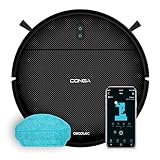

Entscheidungshilfe für Saugroboter auf mehreren Etagen
Leitfragen zur Bestimmung deiner Anforderungen
1. Brauche ich, dass der Roboter mehrere Karten speichert? Wenn du regelmäßig auf zwei oder mehr Etagen reinigst, ist Mehrere Karten eine zentrale Funktion. Prüfe, wie viele Karten das Modell tatsächlich speichern kann. Manche Geräte speichern drei oder mehr Karten. Andere haben nur eine Karte.
2. Willst du auf jeder Etage eine eigene Basisstation? Eine zusätzliche Basisstation spart das Tragen des Roboters. Beachte die Kompatibilität von Auto-Empty-Docks. Manche Hersteller erlauben mehrere Docks. Andere nicht. Wenn du keine zweite Station willst, plane den Transport und die Akkulaufzeit ein.
3. Welche Mapping-Technik passt zu deinen Räumen? LiDAR-Modelle liefern stabile Karten bei wenig Licht und in komplexen Grundrissen. Kamera- oder vSLAM-Modelle funktionieren gut bei guter Beleuchtung und bieten oft bessere Objekterkennung. Entscheide nach Lichtverhältnissen und Möbelanordnung.
Fazit und praktische Empfehlungen
- Wähle ein Modell mit mindestens drei gespeicherten Karten, wenn du mehrstöckig wohnst.
- Achte auf gute Akkulaufzeit. Mindestens 90 bis 120 Minuten sind sinnvoll bei größeren Flächen.
- Wenn du Komfort willst, nutze Geräte mit mehreren Docks oder einer kompatiblen Auto-Empty-Station.
- Bei wenig Licht oder vielen Möbeln ist ein LiDAR-Roboter die sichere Wahl.
- Teste die App. Sie sollte Raumbenennung, No-Go-Zonen und etagenbezogene Zeitpläne einfach erlauben.
Mit diesen Kriterien findest du ein Modell, das zuverlässig zwischen Etagen wechselt und deine Reinigungsroutine vereinfacht.
Alltagsszenarien: Warum Etagenprogrammierung wichtig ist
Familienhaus mit Leben auf zwei Ebenen
Stell dir vor, unten ist die Küche mit Krümeln nach dem Frühstück. Oben sind Schlafzimmer mit empfindlichem Parkett. Du willst nicht, dass die Wischfunktion in den oberen Räumen aktiviert wird. Du willst auch stärkere Saugleistung dort, wo viele Teppiche liegen. Mit einer separaten Karte pro Etage legst du genau das fest. Du nennst die Karten, setzt No-Go-Zonen für Spielzeugbereiche und speicherst unterschiedliche Saugstufen. Dann reinigt der Roboter automatisch passend zur Etage.
Home-Office unten, Schlafräume oben
Du arbeitest tagsüber im Erdgeschoss. Der Roboter soll dann leise rund um deinen Arbeitsplatz fahren. Abends reinigt er die oberen Räume. Mit etagenbezogenen Zeitplänen erreichst du das. Du erstellst eine Karte für das Bürogeschoss und eine für die Schlafetage. Für das Büro definierst du eine niedrige Lautstärke und für die obere Etage eine gründlichere Reinigung. So bleibt dein Arbeitsfluss ungestört.
Haustiere, viele Haare und unterschiedliche Böden
Hundehaare sammeln sich oft in Flur und Wohnzimmer. Der Roboter braucht dort maximale Saugleistung. In den oberen Zimmern liegt wenig Fell und dafür empfindliches Laminat. Du programmierst auf der unteren Karte eine höhere Saugstufe und häufigere Reinigungen. Auf der oberen Karte deaktivierst du die Wischfunktion. Zusätzlich legst du No-Mop-Zonen in Bereichen mit Teppichen fest. Das spart Zeit und schützt den Boden.
Ältere Bewohner und mehrere Ladepunkte
Bei Familien mit älteren Mitgliedern ist Komfort wichtig. Du kannst auf jeder Etage eine Basisstation platzieren, wenn das Modell mehrere Docks unterstützt. Der Roboter dockt automatisch. Alternativ transportierst du ihn manuell. Wenn mehrere Docks möglich sind, programmierst du die Karten so, dass jede Etage ihre eigene Dock-Position kennt. Das reduziert Ausfälle und verkürzt Laufzeiten.
Spezialfall: Ferienwohnung oder Zimmervermietung
Du vermietest ein Stockwerk oder hast eine Gästeeinheit. Dann ist es praktisch, separate Karten zu haben. Du kannst für die Gästetage andere Reinigungsintervalle einstellen. Du sperrst Bereiche, die privat bleiben sollen. So bleibt deine Hauptwohnung ungestört. Und die Gäste erhalten dennoch saubere Räume.
In all diesen Situationen sorgt die Etagenprogrammierung für gezielte, effiziente Reinigung. Karten erlauben individuelle Einstellungen pro Stockwerk. No-Go-Zonen, Saugstufen und Zeitpläne machen den Unterschied. Teste die Karten nach dem ersten Lauf. Passe die Zonen an. So nutzt du deinen Saugroboter optimal in einem mehrstöckigen Zuhause.

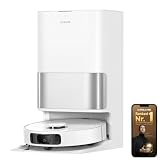


Häufige Fragen zur Etagenprogrammierung
Wie legt mein Roboter auf jeder Etage eine eigene Karte an?
Führe auf jeder Etage einen kompletten Mapping-Lauf durch. Lass den Roboter die Fläche abfahren, bis die App die Karte speichert. Vergib in der App einen eindeutigen Namen wie Erdgeschoss oder OG. Kontrolliere die Karte und passe Räume oder Sperrzonen nach dem ersten Lauf an.
Brauche ich für jede Etage eine eigene Basisstation?
Nein, das ist nicht zwingend erforderlich. Eine zusätzliche Basisstation erhöht aber den Komfort, weil du den Roboter nicht tragen musst. Prüfe, ob dein Modell mehrere Docks unterstützt. Wenn nicht, plane Transportwege und Akkulaufzeit ein.
Was mache ich bei schlechten WLAN-Verbindungen zwischen Etagen?
Viele Roboter nutzen WLAN für Kartenverwaltung und Cloud-Funktionen. Verbessere die Verbindung mit einem Mesh-System oder einem WLAN-Repeater. Als Alternative kannst du den Roboter ohne WLAN Karten erstellen und später in der App synchronisieren, falls das Modell das erlaubt.
Wie richte ich No-Go-Zonen und Raumgrenzen etagenbezogen ein?
Öffne die gespeicherte Karte der jeweiligen Etage in der App. Zeichne No-Go-Zonen oder Passe Raumgrenzen mit den Werkzeugen der App an. Speichere die Änderungen und teste sie bei einem kurzen Reinigungslauf. Wiederhole die Anpassung, bis alles passt.
Kann ich Zeitpläne pro Etage anlegen?
Bei den meisten aktuellen Modellen kannst du zeitgesteuerte Reinigungen pro gespeicherter Karte einrichten. Wähle die Karte in der App aus und lege Reinigungszeiten fest. Achte darauf, dass die Basisstation oder der Akku den Lauf zulässt. So reinigt der Roboter automatisch die gewünschte Etage zur richtigen Zeit.
Technische und praktische Grundlagen der Etagenprogrammierung
Wie funktioniert die Etagenzuordnung?
Roboter speichern beim Mapping digitale Karten. Jede Karte repräsentiert eine Etage oder einen klar abgegrenzten Bereich. Viele Modelle vergeben eine Map-ID oder erlauben eine manuelle Benennung. Der Roboter wählt die passende Karte meist über seine Position zur Basisstation oder durch eine manuelle Auswahl in der App. Manche Modelle erkennen beim Start automatisch, welche Karte aktiv sein soll. Andere benötigen, dass du die Karte manuell wechselst.
Welche Sensoren und Technologien sind beteiligt?
LiDAR erstellt präzise Punktwolken und ist lichtunabhängig. vSLAM nutzt Kameras und visuelle Merkmale zur Orientierung. Zusätzlich arbeiten IMU und Raddrehzahlsensoren für die Positionsschätzung. Bumper- und Cliff-Sensoren schützen vor Kollisionen und Treppen. Manche Roboter kombinieren Kamera mit LiDAR. Das erhöht die Erkennung von Hindernissen.
Warum sind bestimmte Einstellungen wichtig?
No-Go-Zonen verhindern, dass der Roboter Bereiche reinigt, wo er steckenbleibt oder Möbel beschädigt. Raumgrenzen helfen bei zielgenauer Reinigung. Unterschiedliche Saugstufen schonen empfindliche Böden und erhöhen die Leistung auf Teppichen. Wischfunktionen sollten etagenbezogen aktiviert werden, damit Parkett nicht nass wird.
Praktische Aspekte für stabile Karten
Platziere die Basisstation an einem festen Ort. Wenn du mehrere Docks nutzt, registriere sie in der App falls möglich. Gute WLAN-Abdeckung erleichtert Cloud-Synchronisation und App-Steuerung. Bei schwachem WLAN hilft ein Mesh-System. Verschiebe Möbel nicht zu häufig. Kleine Änderungen korrigierst du per App. Größere Umstellungen erfordern einen neuen Mapping-Lauf.
Limitierungen und Fehlerquellen
Einige Geräte speichern nur wenige Karten. Prüfe Speicherlimit und Firmware-Optionen. Kamera-basierte Systeme brauchen Licht für zuverlässiges Mapping. LiDAR-Modelle sind robuster bei Dunkelheit. Bei ständigen Kartenverlusten hilft ein Firmware-Update oder ein Werksreset. Bewahre Backups in der Cloud wenn möglich.
Schritt-für-Schritt-Anleitung: Saugroboter für mehrere Etagen programmieren
- Vorbereitung: Räume aufräumen und Hindernisse entfernen. Sorge für freie Durchgänge und entferne Kabel. Schließe Türen zu Bereichen, die nicht gemappt werden sollen.
- Basisstation positionieren: Stelle die Station an einem festen, gut erreichbaren Ort. Achte auf mindestens einen Meter freien Raum vor der Station. Warnung: Eine wacklige oder versteckte Station kann Dock-Probleme verursachen.
- WLAN prüfen: Sorge für stabile Verbindung auf der Etage. Bei schlechtem Empfang nutze ein Mesh-System oder einen Repeater. Hinweis: Einige Modelle speichern Karten auch lokal. Dennoch erleichtert WLAN die Verwaltung in der App.
- Ersten Mapping-Lauf starten: Starte einen vollständigen Mapping-Lauf auf der ersten Etage. Lass den Roboter die Etage vollständig abfahren, bis die App die Karte speichert. Unterbrich den Lauf nicht.
- Karte prüfen und benennen: Öffne die gespeicherte Karte in der App. Korrigiere Raumgrenzen und entferne fehlerhafte Bereiche. Vergib einen eindeutigen Namen wie Erdgeschoss oder OG.
- No-Go-Zonen und Räume anlegen: Zeichne No-Go– und No-Mop-Zonen. Markiere Zimmer für spezifische Einstellungen. Tipp: Lege in der Küche eine No-Mop-Zone an, wenn dort Teppiche liegen.
- Einstellungen pro Raum: Wechsle Saugstufen und Wischmodus je Raum. Teste die Saugstufe in Teppichbereichen. Achte bei Parkett auf geringere Feuchtigkeitsstufen beim Wischen.
- Zusätzliche Basisstationen einrichten oder Transport planen: Wenn dein Modell mehrere Docks erlaubt, registriere die zusätzlichen Stationen in der App. Andernfalls plane, den Roboter manuell in die andere Etage zu tragen. Warnung: Der Roboter darf nicht die Treppe hinunterfallen.
- Weitere Etagen mappen: Wiederhole Mapping, Benennung und Zoneneinstellungen auf jeder Etage. Platziere die Basisstation vor dem Mapping an ihrem finalen Ort für diese Etage.
- Zeitpläne etagenbezogen anlegen: Erstelle Reinigungszeiten für jede gespeicherte Karte. Wähle die passende Karte vor dem Start oder nutze die App-Funktion für etagenbezogene Zeitpläne.
- Testläufe und Feinjustierung: Führe Testreinigungen auf jeder Etage durch. Überprüfe, ob No-Go-Zonen greifen. Passe Raumgrenzen und Saugstufen nach Bedarf an.
- Wartung und Fehlervermeidung: Halte Firmware und App aktuell. Reinige Sensoren regelmäßig. Wenn Karten verloren gehen, sichere Einstellungen in der Cloud wenn möglich. Bei wiederkehrenden Problemen führe einen Neustart oder Werksreset nur nach Anleitung durch.
Wer schreibt hier?
