
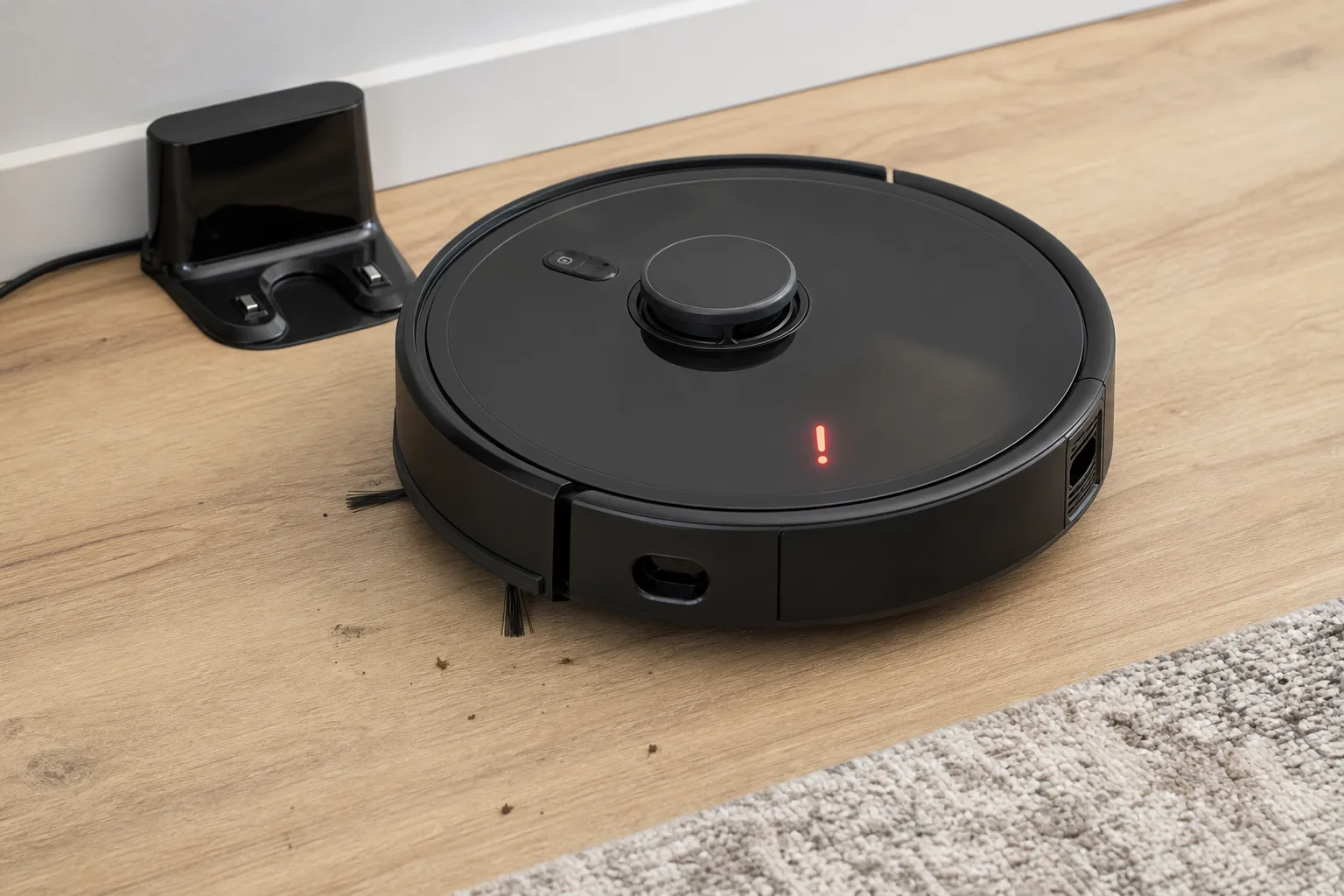
Es lohnt sich, diese Meldungen zu verstehen. Wenn du weißt, was eine Meldung bedeutet, findest du oft eine schnelle Lösung. Du vermeidest unnötige Service-Termine. Du kannst Zeit, Geld und Frust sparen. Außerdem schützt regelmäßige Fehlerdiagnose die Lebensdauer deines Geräts. Du sorgst dafür, dass es zuverlässig dabei bleibt.
Dieser Artikel zeigt dir, wie du typische Probleme systematisch angehst. Du bekommst klare Erklärungen zu häufigen Fehlermeldungen. Du findest schnelle Lösungen für akute Fehler. Du erhältst Schritt-für-Schritt-Anleitungen für Reinigung und Wartung. Und du erfährst, wann ein Profi notwendig ist. Lies weiter, wenn du Probleme selbst beheben möchtest. Die folgenden Abschnitte führen dich sicher und praxisnah durch die wichtigsten Checks und Reparaturschritte.
Schritt-für-Schritt-Anleitung zum Erkennen und Beheben häufiger Fehlermeldungen
Dieser Abschnitt hilft dir, typische Fehlermeldungen schnell zu erkennen und selbst zu beheben. Du bekommst klare Hinweise, welche Ursachen hinter einer Meldung stecken können. Dazu gibt es einfache, praktische Lösungen, die du sofort durchführen kannst. Die Anleitung ist so aufgebaut, dass du systematisch vorgehst. Zuerst prüfst du die einfachen Dinge. Danach arbeitest du dich zu komplexeren Maßnahmen vor. So sparst du Zeit und vermeidest unnötigen Servicekontakt.
Übersicht der häufigsten Fehlermeldungen
| Fehlermeldung | Mögliche Ursache | Einfache Lösung |
|---|---|---|
| Sensorfehler / „Sensor blockiert“ | Verschmutzte oder verdeckte Sensoren | Sensoren reinigen. Mit weichem Tuch säubern. Sichtprüfung auf Kleinteile. Gerät neu starten. |
| Bürste blockiert | Fäden, Haare oder Kabel wickeln sich ein | Bürsten ausbauen. Fremdkörper entfernen. Bürstenlager prüfen und wieder einsetzen. |
| Räder fest / „Wheel stuck“ | Schmutz in den Antriebsrädern | Räder drehen und Säuberung durchführen. Achsen freimachen. Kurz testen. |
| Dockingfehler / kehrt nicht zur Ladestation zurück | Signalstörung oder Station verschoben | Station prüfen. Position korrigieren. Kontakte reinigen. Neustart erzwingen. |
| Akku leer / Laden klappt nicht | Kontaktverschmutzung oder alter Akku | Kontakte säubern. Ladegerät und Kabel prüfen. Wenn nötig Akku ersetzen. |
| Staubbehälter voll | Regelmäßige Nutzung ohne Entleerung | Behälter entleeren und Filter säubern. Filter regelmäßig tauschen. |
| Saugkraft reduziert | Verstopfter Saugkanal oder verschmutzte Filter | Saugkanal prüfen. Filter wechseln oder reinigen. Bürsten kontrollieren. |
| Software- oder Update-Fehler | Abgebrochene Aktualisierung oder Verbindungsprobleme | WLAN prüfen. Update erneut starten. Werkseinstellung nur als letzter Schritt. |
Zusammenfassung: Die meisten Meldungen lassen sich mit wenigen Handgriffen beheben. Reinige Sensoren, Bürsten, Filter und Kontakte zuerst. Starte das Gerät neu und prüfe die Ladestation. Wenn die einfachen Schritte nicht helfen, dokumentiere die Fehlermeldung und kontaktiere den Support. Probiere die beschriebenen Lösungen aus. Sie bringen dir schnell mehr Betriebszeit und weniger Frust.



Selbst reparieren oder Kundendienst rufen
Manchmal ist die Entscheidung klar. Bei einfachen Meldungen wie vollem Staubbehälter oder einem verklemmten Haar hilft ein schneller Eingriff. Bei anderen Meldungen ist Vorsicht geboten. Diese Entscheidungshilfe zeigt dir, welche Kriterien bei der Wahl helfen. So vermeidest du unnötige Kosten und Verlust der Garantie. Und du weißt, wann professionelle Hilfe sicherer ist.
Leitfragen
Hast du Erfahrung mit kleinen Elektrogeräten? Wenn du schon einfache Wartung an Haushaltsgeräten gemacht hast, sind Reinigung und Teiletausch oft machbar. Wenn du unsicher bei Öffnen oder Löten bist, dann lieber den Profi.
Gibt es sichtbare Schäden oder ungewöhnliche Gerüche? Rauch, verschmorter Geruch oder aufgeblähte Akkus sind Risikosignale. In solchen Fällen sofort den Kundendienst kontaktieren. Sicherheitsrisiken darfst du nicht selbst behandeln.
Steht das Gerät noch unter Garantie? Wenn ja, kontaktiere zuerst den Hersteller. Öffnest du das Gerät selbst, kannst du die Garantie verlieren. Dokumentiere Fehlermeldung und Fehlercode vor jedem Eingriff.
Fazit und Vorgehensweise
Probiere zuerst die einfachen Schritte aus, die im Artikel stehen. Reinige Sensoren, leere den Behälter, starte neu und prüfe die Ladestation. Notiere Modell, Firmware und Fehlermeldung. Wenn die Maßnahmen nicht helfen, die Meldung wieder auftritt oder ein Sicherheitsrisiko besteht, kontaktiere den Kundendienst. Bei Garantieanspruch immer Support vor Ort einschalten. So sparst du Zeit und vermeidest teure Fehler.
Alltagssituationen, in denen Fehlermeldungen auftauchen
Stell dir vor, dein Roboter startet am Morgen. Er fährt los und bleibt nach wenigen Minuten stehen. In der App erscheint eine Fehlermeldung. Du findest das Gerät neben dem Sofa. Ein Kabel hat sich um die Bürste gewickelt. Solche Situationen sind typisch. Sie passieren im Alltag oft dann, wenn bestimmte Bedingungen zusammenkommen. Dieser Abschnitt beschreibt typische Szenarien. Du verstehst, warum Fehler unter bestimmten Umständen häufiger auftreten.
Haushalt mit Haustieren
Wenn du Hunde oder Katzen hast, ist die Wahrscheinlichkeit für Meldungen höher. Haare wickeln sich um Bürsten. Filter und Saugkanäle verstopfen schneller. Das führt zu verringerter Saugkraft und Blockaden. Außerdem sammeln sich Haare an Radachsen. Das kann zu Wheel stuck Meldungen führen.
Unterschiedliche Bodenarten und Übergänge
Harter Boden, Kurzflorteppich, Hochflor. Jeder Belag verhält sich anders. Tiefe Teppiche können Räder blockieren. Hohe Schwellen verhindern das Andocken an der Station. Dunkle oder stark reflektierende Böden irritieren Sensoren, die Abgründe erkennen. Das führt zu falschen Fehlermeldungen. Wenn dein Roboter kartiert, kann auch glänzender Boden die Kamera stören. Das zeigt sich als Mapping-Fehler.
Kinderzimmer und Kleinteile
Spielzeugreste, Socken und Legosteine sind klassische Fallen. Kleinste Teile verfangen sich im Antrieb. Fransen von Teppichen wickeln sich in die Bürste. Solche Hindernisse verursachen mechanische Blockaden. Die Folge sind Stopp- und Alarmmeldungen.
Feuchte Bereiche und grobe Verschmutzung
Verschüttete Flüssigkeiten sind problematisch. Flüssigkeit kann Sensoren kurzschließen und Motoren schädigen. Baustellenstaub oder feiner Schmutz setzen Filter schnell zu. Das reduziert die Leistung und kann die Elektronik belasten. Nach Renovierungsarbeiten treten deshalb häufiger Fehlermeldungen auf.
WLAN, Mapping und Umgebungsfaktoren
Bei Modellen mit Kartenfunktion beeinflusst die Umgebung die Navigation. Dunkle Räume, spiegelnde Flächen oder viele Möbel können zu Mapping-Fehlern führen. Auch instabiles WLAN verursacht Update- und Verbindungsfehler. Dann zeigt die App Fehlermeldungen, obwohl das Gerät mechanisch in Ordnung ist.
Diese Szenarien zeigen, dass Fehlermeldungen oft aus Zusammenspielen entstehen. Wenn du die Situation erkennst, kannst du gezielt eingreifen. Räume Kabel und Spielzeug beiseite. Entferne Haare und leere den Behälter. Achte auf Bodenübergänge und schütze feuchte Stellen. So vermeidest du die häufigsten Unterbrechungen im Alltag.


Häufige Fragen zu Fehlermeldungen
Warum piept mein Saugroboter und zeigt keine klare Fehlermeldung?
Pieptöne signalisieren oft einen mechanischen Stopp oder einen Sensoralarm. Prüfe zuerst Bürsten, Räder und den Staubbehälter auf Fremdkörper. Reinige sichtbare Sensoren und starte das Gerät neu. Wenn der Ton bleibt, notiere Zeitpunkt und Umstände vor dem Piepen für den Support.
Was bedeutet ein Error-Code in der App und wie gehe ich vor?
Ein Error-Code verweist auf eine spezifische Ursache. Suche den Code in der Bedienungsanleitung oder in der App-Hilfe. Führe dann die einfachen Maßnahmen aus wie Sensorreinigung, Neustart und Filterwechsel. Bleibt der Code bestehen, dokumentiere ihn und kontaktiere den Kundendienst.
Wie erkenne ich, ob es ein Lade- oder Akkuproblem ist?
Typische Zeichen sind fehlendes Andocken, Entladen trotz Anschluss oder langsames Laden. Prüfe Ladegerät, Kabel und Kontakte auf Verschmutzung. Versuche eine andere Steckdose und beobachte das Ladeverhalten. Bei stark verminderter Kapazität ist ein Austausch des Akkus oft nötig.
Kann ich selbst reparieren, ohne die Garantie zu verlieren?
Regelmäßige Pflege wie Reinigung von Bürsten, Filtern und Sensoren ist unproblematisch. Tiefergehende Eingriffe und das Öffnen des Gehäuses können die Garantie berühren. Prüfe die Garantiebedingungen deines Herstellers vor größeren Reparaturen. Im Zweifel den Support kontaktieren und den Fehler dokumentieren.
Warum zeigt die App Mapping- oder Verbindungsfehler?
Diese Fehler entstehen häufig durch instabiles WLAN, Störungen oder veränderte Raumverhältnisse. Starte Router und Gerät neu und prüfe die Reichweite zur Basisstation. Entferne stark reflektierende Flächen in der Nähe der Sensoren und aktualisiere die Firmware. Wenn die Karte beschädigt ist, kann ein Neuaufbau der Karte helfen.
Wie Fehlermeldungen technisch entstehen
Sensoren und ihre Meldungen
Dein Saugroboter nutzt mehrere Sensoren, um sich zu orientieren. Dazu gehören Absturzsensoren, Infrarot- oder optische Sensoren und Stoßkontakte. Wenn ein Sensor blockiert oder verschmutzt ist, liefert er falsche Werte. Die Steuerung erkennt dann einen Widerspruch und meldet einen Fehler. Häufige Meldungen wie „Sensor blockiert“ kommen genau aus diesem Mechanismus.
Mechanische Bauteile und Schutzfunktionen
Motoren, Bürsten und Räder haben Schutzfunktionen. Dreht sich eine Bürste nicht mehr, steigt der Strom. Die Elektronik bemerkt den Anstieg und stoppt den Motor. So entstehen Meldungen wie „Bürste blockiert“ oder „Wheel stuck“. Diese Schutzfunktionen verhindern größere Schäden.
Akkus, Laden und Kontakte
Der Akku wird über Ladeelektronik überwacht. Fällt die Spannung schnell ab oder erkennt die Elektronik keinen sicheren Kontakt, gibt das System eine Ladewarnung aus. Manchmal melden Geräte auch Fehler, wenn die Ladebasis verschoben ist oder die Kontakte verschmutzt sind. Diese Meldungen drehen sich meist um Verbindung oder Kapazität.
Software, Karten und Verbindungen
Roboter mit Mapping nutzen Kameras oder Laser und rechnen Karten. Stimmen Sensordaten nicht mit der Karte überein, kommt es zu Navigationsmeldungen. WLAN-Probleme führen zu Verbindungs- oder Updatefehlern. Software überprüft Konsistenz. Liegt ein Fehler vor, wird ein Code ausgegeben, den du in der Anleitung findest.
Fehlercodes und Diagnose
Fehlercodes sind Kurztexte für die Ursache. Sie verweisen auf einen Bereich wie Sensor, Motor oder Akku. Herstellerdokumente erklären die Codes. Häufig hilft eine Sichtprüfung, Reinigung und ein Neustart. Bleibt der Code bestehen, zeigt das meist ein tieferes Problem an.
Verständnis dieser Grundlagen hilft dir, Meldungen einzuordnen. Du siehst schneller, ob eine einfache Reinigung reicht oder Profihilfe nötig ist. Das spart Zeit und reduziert unnötige Eingriffe.
Praktische Schritt-für-Schritt-Anleitung bei Fehlermeldungen
-
Fehlermeldung dokumentieren.
Lies die Meldung in der App oder auf dem Display genau. Fotografiere den Error-Code oder schreibe ihn ab. Notiere Modellnummer und Firmware-Version. Das hilft später bei der Diagnose. -
Roboter anhalten und Stromtrennung.
Stoppe den Reinigungsvorgang. Schalte das Gerät aus oder nimm es vom Netz. Bei Akkubetrieb entferne das Gerät von der Ladestation. So arbeitest du sicher und vermeidest Kurzschlüsse. -
Sichtprüfung des Arbeitsbereichs.
Kontrolliere die unmittelbare Umgebung des Roboters. Entferne Kabel, Spielsachen und Textilreste. Achte auf Gegenstände, die sich um Bürsten wickeln können. Kleinteile gehören nicht in die Nähe des Roboters. -
Bürsten, Saugkanal und Filter reinigen.
Entnimm Seiten- und Hauptbürste. Befreie sie von Haaren und Fasern. Öffne den Saugkanal und entferne Verstopfungen. Leere den Staubbehälter und reinige oder tausche den Filter. Teste das Gerät nach dem Zusammenbau. -
Räder und Achsen prüfen.
Drehe die Antriebsräder von Hand. Entferne festsitzenden Schmutz in Achsen und Radnaben. Lockere blockierende Partikel mit einer Pinzette oder einer kleinen Bürste. Prüfe, ob die Räder frei und gleichmäßig laufen. -
Sensoren und Kontakte säubern.
Reinige Absturz- und Navigationssensoren mit einem weichen, trockenen Tuch. Säubere Ladekontakte an Basis und Roboter. Keine Flüssigkeiten auf elektrische Kontakte geben. Kleine Krümel entfernst du mit einem Pinsel oder Druckluft in kurzen Stößen. -
Neustart und kurzer Testlauf.
Schalte das Gerät wieder ein und starte einen kurzen Testlauf. Beobachte Verhalten und App-Meldungen. Tritt der Fehler erneut auf, fahr mit den nächsten Schritten fort. -
Software prüfen und Updates durchführen.
Prüfe die App-Verbindung und die Firmware-Version. Führe verfügbare Updates aus. Bei unterbrochenen Updates starte Router und Roboter neu und versuche das Update erneut. -
Letzter Check und Supportkontakt.
Wenn das Problem bleibt, dokumentiere alle Schritte, Fotos und Fehlermeldungen. Kontaktiere den Kundendienst mit den Details. Wenn das Gerät noch Garantie hat, vermeide das Öffnen des Gehäuses selbst.
Hinweise und Warnungen
Arbeite nur mit ausgeschaltetem Gerät an beweglichen Teilen. Öffne die Batterie nur, wenn du Erfahrung hast und Garantieansprüche ausgeschlosen sind. Verwende keine scharfen Metallwerkzeuge im Inneren, um Platinen nicht zu beschädigen. Bei Rauch, ungewöhnlichem Geruch oder aufgeblähten Akkus den Roboter nicht weiter benutzen und sofort den Support informieren.
Teste nach jedem Schritt. Kleine Eingriffe lösen viele Probleme. Wenn du unsicher bist, ist der Kundendienst die sichere Wahl.
Dieser Artikel ist Teil unseres Schwerpunkt-Themas:
Wenn Du noch mehr erfahren möchtest…
Wer schreibt hier?
