
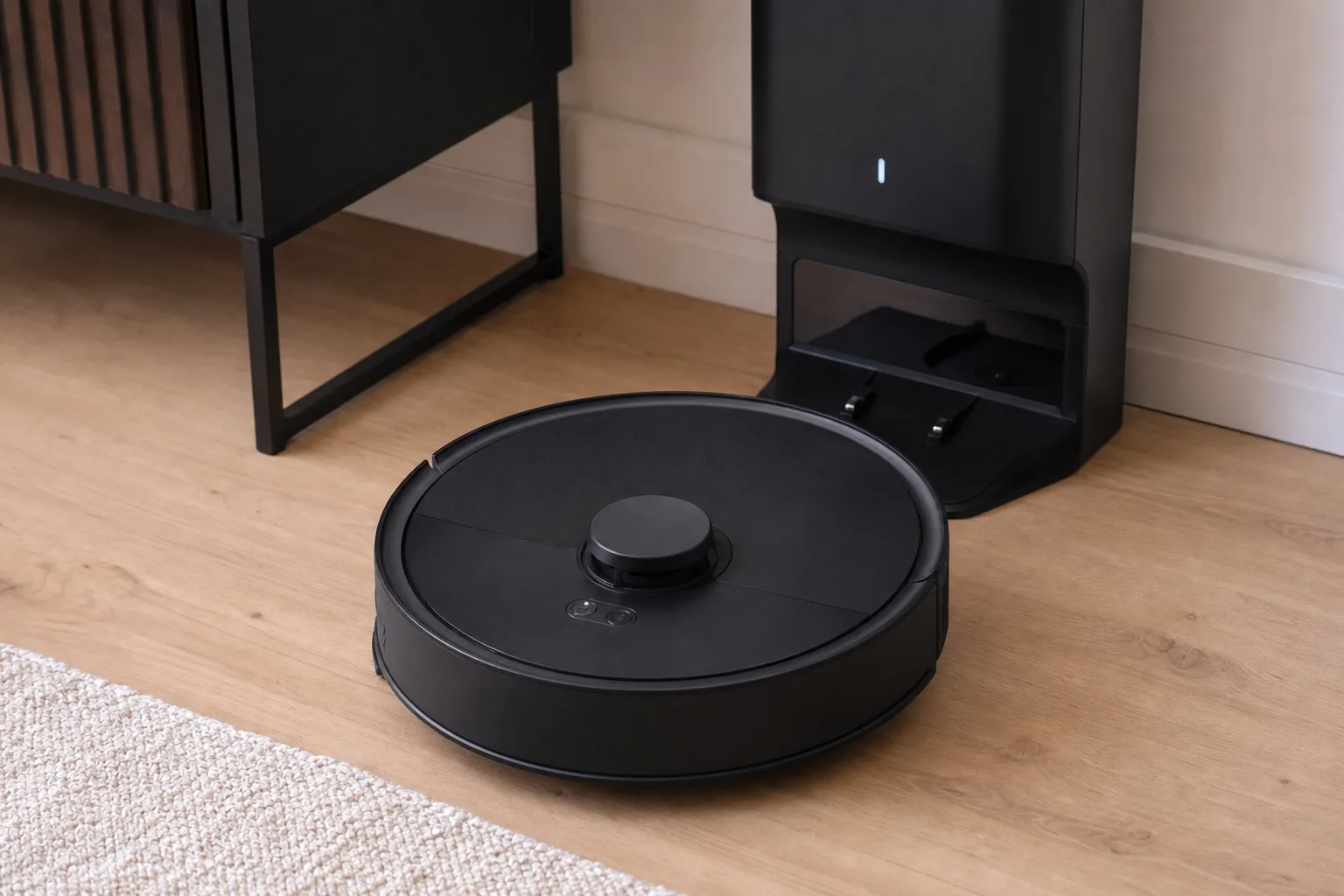
Wenn dein Saugroboter plötzlich langsamer fährt, Räume nicht mehr richtig erkennt oder die App Fehlermeldungen zeigt, liegt das oft nicht an der Hardware. Häufig sind es veraltete oder fehlgeschlagene Software-Updates. Du kennst das vielleicht: Die Update-Benachrichtigung erscheint, du klickst einmal weg und später tauchen Probleme auf. Oder das Update bricht ab, weil die WLAN-Verbindung schwankt. Solche Situationen kosten Zeit und Nerven.
Software-Updates bringen mehr als nur neue Funktionen. Sie schließen Sicherheitslücken. Sie verbessern die Navigation und die Sensortechnik. Sie beheben Fehler, die zu Abstürzen oder falschen Raumplänen führen. Updates können auch Akkumanagement oder Reinigungsroutinen optimieren. Für dich bedeutet das weniger manuelle Eingriffe, zuverlässigere Zeitpläne und oft auch bessere Reinigungsleistung.
Gleichzeitig kommen neue Fragen auf. Wann sollst du ein Update durchführen? Was musst du vor dem Update vorbereiten? Was tun, wenn ein Update scheitert oder die Karte verloren geht? Dieser Artikel zeigt dir, wie du Updates sicher und sinnvoll nutzt. Du lernst, wie du vorbereitest, durchführst und Probleme behebst. Im Hauptteil gehen wir Schritt für Schritt vor. So hältst du deinen Saugroboter aktuell und vermeidest typische Fallen.
Warum regelmäßige Software-Updates wichtig sind
Regelmäßige Updates sorgen dafür, dass dein Saugroboter zuverlässig arbeitet. Sie beheben Fehler. Sie verbessern die Erkennung von Hindernissen und die Navigation. Sie schließen Sicherheitslücken in der Kommunikation mit der App oder der Cloud. Für dich als Nutzer bedeutet das mehr Komfort. Zeitpläne laufen stabiler. Karten bleiben aktuell. Und du vermeidest Überraschungen wie abstürzende Apps oder verlorene Raumpläne.
Update-Typen im Überblick
| Update-Typ | Wesentliche Inhalte | Vorteile für dich |
|---|---|---|
| Firmware-Update | Optimierungen der internen Steuerung. Fehlerbehebungen für Motoren, Sensoren und Akkumanagement. Sicherheitsfixes für die Gerätesoftware. | Stabilere Fahrt. Längere Akkulaufzeit. Geringere Ausfallraten. Besserer Schutz gegen unberechtigten Zugriff. |
| App-Update | Neue Funktionen in der Bedienoberfläche. Fehlerbehebungen bei Synchronisation und Benachrichtigungen. Anpassungen an Betriebssystem-Änderungen von iOS/Android. | Bessere Steuerung. Stabile Verbindung zwischen Smartphone und Roboter. Neue Features wie Reinigungszonen oder Zeitpläne. |
| Karten-Update | Aktualisierte Raumpläne und Hindernisdaten. Verbesserte Erkennung von Möbeln und No-Go-Zonen. Anpassungen nach Umstellungen in der Wohnung. | Genauere Navigation. Kürzere Reinigungszeiten. Weniger Umfahrungen und Fehlreinigungen. |
| Cloud- und Sicherheits-Updates | Serverseitige Änderungen für Account-Sicherheit. Verschlüsselungs-Updates. Anpassungen an externen Diensten wie Sprachassistenten. | Schutz deiner Daten. Stabile Anbindung an Alexa, Google Assistant oder andere Dienste. |
Fazit: Updates gehören zur Pflege deines Saugroboters. Sie sorgen für Funktion, Sicherheit und besseren Nutzerkomfort. Installiere kritische Firmware- und Sicherheitsupdates zeitnah. Prüfe App-Updates regelmäßig. Aktualisiere Karten nach größeren Änderungen in der Wohnung. So hältst du das System stabil und vermeidest häufige Probleme.




Für wen Updates besonders wichtig sind
Technik-Neulinge
Technik-Neulinge profitieren stark von regelmäßigen Updates. Automatische Updates sorgen dafür, dass dein Gerät sicher und stabil läuft. Du musst dich weniger um Einstellungen kümmern. Viele Updates beheben Fehler, die sonst zu Abstürzen oder verlorenen Verbindungen führen. Wenn du wenig Lust auf Troubleshooting hast, aktiviere automatische Firmware- und App-Updates. Lies kurz die Release Notes, wenn du magst. So weißt du, was sich ändert.
Smart-Home-Enthusiasten
Für Smart-Home-Fans sind Updates oft entscheidend. Neue Versionen bringen Integrationen für Sprachassistenten oder neue Automationsoptionen. Sie verbessern die Kommunikation zwischen Hub, Router und Gerät. Ein fehlerhaftes Update kann Automationen stören. Prüfe deshalb vor größeren Änderungen die Kompatibilität mit deiner Home-Software. Teste kritische Funktionen nach dem Update. Nutze Beta-Programme nur, wenn du mit Tests vertraut bist.
Nutzer mit Haustieren
Haustierbesitzer haben andere Anforderungen. Mehr Tierhaare erhöhen die Belastung von Bürsten und Filtern. Software-Updates können Reinigungsprofile verbessern. Sie passen Saugstärke und Routen an. Das reduziert Verstopfungen und verlängert die Laufzeit pro Reinigung. Außerdem helfen stabilere Karten dabei, Stellen mit häufiger Verschmutzung gezielt anzufahren. Kontrolliere nach Updates die Bürsten- und Filterwartungshinweise in der App.
Nutzer mit Allergien
Für Allergiker sind Sicherheits- und Leistungsupdates wichtig. Verbesserte Filterzyklen und optimierte Absaugprozeduren verringern Feinstaub im Raum. Sicherheitsupdates schützen zudem persönliche Daten, die in der Cloud liegen können. Achte darauf, dass App- und Firmware-Versionen kompatibel sind. So vermeidest du Ausfälle genau dann, wenn du eine gründliche Reinigung brauchst.
Kurze Empfehlung
Aktiviere automatische Updates, wenn du einfache Bedienung willst. Bei komplexen Smart-Home-Setups prüfe Release Notes vor der Installation. Nach größeren Wohnungsänderungen aktualisiere Karten. So nutzt du Updates zielgerichtet und vermeidest Probleme.
Wann und wie du Updates am besten durchführst
Ist das Update sicherheitsrelevant oder rein funktional?
Prüfe zuerst die Release Notes in der App oder auf der Herstellerseite. Steht dort Security oder Sicherheitsfix, dann installiere das Update zeitnah. Solche Updates schließen Lücken, die deine Daten oder die Verbindung angreifbar machen. Funktionale Updates bringen neue Features oder Verbesserungen. Hier kannst du abwarten, wenn du unsicher bist. Warte ein paar Tage und lies Nutzerberichte. So vermeidest du frühe Probleme nach der Veröffentlichung.
Wie kritisch ist deine Hausautomation oder dein Komfort?
Wenn dein Roboter Teil einer automatisierten Kette ist, prüfe die Kompatibilität zuerst. Bei Smart-Home-Setups teste das Update erst in Ruhe. Nutzt du den Roboter hauptsächlich für Routine-Reinigungen und willst keinen Aufwand, aktiviere automatische Updates. Willst du maximale Kontrolle, führe Updates manuell durch und prüfe vorher die Hinweise des Herstellers.
Bin ich vorbereitet, falls etwas schiefgeht?
Bereite dich vor, bevor du ein größeres Firmware-Update startest. Stelle eine stabile WLAN-Verbindung sicher. Lade den Akku oder setze den Roboter auf die Ladestation. Falls möglich, exportiere oder sichere Karten und Einstellungen. Falls ein Update fehlschlägt, starte Router und Roboter neu. Wiederhole das Update. Klappt es weiterhin nicht, kontaktiere den Support.
Kurz-Check vor dem Update:
- Release Notes lesen
- WLAN und Akku prüfen
- Karten oder Einstellungen sichern, wenn möglich
- Bei Sicherheitsfixen sofort installieren
- Bei größeren Funktionsänderungen ein paar Tage Nutzerfeedback abwarten
Diese Leitfragen helfen dir, Updates gezielt und sicher zu handhaben. So vermeidest du Überraschungen und nutzt neue Funktionen sinnvoll.


Alltagssituationen rund um Updates
Der Roboter verliert die Karte oder navigiert falsch
Du startest eine Reinigung und der Roboter fährt ziellos durch die Wohnung. Er erkennt Räume nicht mehr oder fährt mehrfach dieselbe Stelle an. Meist steckt ein fehlgeschlagenes Firmware-Update oder ein Problem mit der Kartendatenbank dahinter. Was du tun kannst: Prüfe die Release Notes in der App. Starte Roboter und Router neu. Wenn möglich, sichere oder exportiere die Karte vor dem Update. Reinitialisiere die Karte nur, wenn keine andere Lösung hilft.
Update-Abbruch wegen instabilem WLAN
Während des Firmware-Updates bricht die Verbindung ab. Das Update verbleibt halbfertig. Der Roboter zeigt eine Fehlermeldung oder startet nicht mehr richtig. Vermeide das, indem du vor dem Update die Verbindung prüfst. Sorge für stabile Stromversorgung. Führe größere Updates am besten in Reichweite des Routers durch. Tritt ein Abbruch auf, versuche einen erneuten Update-Versuch. Klappt das nicht, kontaktiere den Support.
Neue Funktionen sind verfügbar, aber du bist unsicher
Der Hersteller bringt Zonenerkennung oder automatische Saugstufen. Du willst die Funktionen nutzen, weißt aber nicht, ob sie stabil sind. Lies Nutzerberichte oder die Herstellerdokumentation. Warte ein paar Tage, wenn du keine Experimente willst. Teste neue Features zuerst in einem einzelnen Raum, bevor du sie für ganze Zeitpläne aktivierst.
App-Update bricht Sprachassistenten-Integration
Nach dem App-Update funktioniert die Verbindung zu Alexa oder Google Assistant nicht mehr. Solche Kompatibilitätsprobleme treten manchmal auf. Prüfe Versionen von App und Sprachdienst. Melde das Problem dem Hersteller. Manchmal hilft ein erneutes Verbinden in der App. Bewahre deine Zugangsdaten bereit, bevor du Änderungen vornimmst.
Sicherheitswarnung oder gehackter Account
Du erhältst eine Sicherheitsmeldung oder ungewöhnliche Logins. Sicherheitsupdates sind dann besonders wichtig. Ändere dein Passwort. Aktiviere Zwei-Faktor-Authentifizierung, wenn verfügbar. Installiere das Sicherheitsupdate sofort. Prüfe verknüpfte Dienste und entferne unbekannte Geräte.
Mehr Tierhaare, öftere Wartung empfohlen
Bei Haustieren häufen sich Verstopfungen und Verschleiß. Updates können Reinigungsmodi verbessern. Nach einem Update siehst du manchmal neue Wartungsintervalle in der App. Folge diesen Hinweisen. Reinige Bürsten und Filter häufiger. So bleibt die Reinigungsleistung konstant.
Nach Möbelumstellung passen die Zonen nicht mehr
Du stellst Möbel um und der Roboter trifft Hindernisse oder überspringt Bereiche. Karten-Updates oder eine Neuerstellung der Karte helfen. Führe eine Kartenerneuerung durch oder passe No-Go-Zonen manuell an. Teste die Route nach der Aktualisierung.
Diese Beispiele zeigen, dass Updates Alltag und Komfort direkt beeinflussen. Lies vor dem Update die Hinweise. Bereite WLAN und Akku vor. Sichere Karten, wenn möglich. So vermeidest du viele typische Probleme.
Häufige Fragen zu Updates
Warum sind Sicherheitsupdates so wichtig?
Sicherheitsupdates schließen bekannte Schwachstellen in der Gerätesoftware. Ohne sie kann ein Angreifer Zugriff auf dein Gerät oder dein Netzwerk bekommen. Installiere solche Updates zeitnah, um deine Daten und Konten zu schützen. In der App stehen dazu meist Hinweise mit dem Wort Sicherheitsfix.
Wie lange dauert ein Update in der Regel?
Die Dauer hängt vom Typ ab. App-Updates sind meist in Minuten erledigt. Firmware-Updates brauchen oft zehn bis dreißig Minuten, je nach Größe und Stabilität der Verbindung. Karten-Updates dauern kurz bis einige Minuten, wenn viele Daten übertragen werden.
Was passiert, wenn ich Updates nicht durchführe?
Du riskierst Fehler und Inkompatibilitäten bei Funktionen. Sicherheitslücken bleiben offen. Die Navigation oder Akkuleistung kann schlechter werden. Langfristig leidet der Komfort und die Zuverlässigkeit.
Wie gehe ich vor, wenn ein Update Probleme macht?
Prüfe zuerst die Release Notes und die Herstellerseite. Starte Roboter und Router neu und versuche das Update noch einmal. Falls das nicht hilft, sichere Kartendaten und kontaktiere den Support oder nutze das Hilfemenü in der App. Ein Factory-Reset ist nur als letzter Schritt sinnvoll.
Kann ich Updates testen oder rückgängig machen?
Einen einfachen Rollback gibt es selten. Manche Hersteller bieten Beta-Programme, wenn du neue Funktionen vorab testen willst. Wenn du kein Risiko möchtest, warte ein paar Tage und lies Nutzerberichte. Sichere vorher Karten und Einstellungen, wenn das Gerät das erlaubt.
Praxisnahe Pflege- und Wartungstipps vor und nach Updates
Stabile Verbindung und volle Batterie sicherstellen
Stelle vor einem Firmware-Update sicher, dass der Roboter in Reichweite des Routers steht. Achte auf eine stabile WLAN-Verbindung und setze den Roboter auf die Ladestation. Ein voller Akku verhindert Abbrüche während des Updates.
Karten und Einstellungen sichern
Sichere, wenn möglich, deine Raumkarten und Einstellungen vor größeren Updates. Viele Apps bieten einen Export oder eine Cloud-Sicherung an. So kannst du Daten wiederherstellen, falls nach dem Update etwas verloren geht.
Automatische Updates klug nutzen
Aktiviere automatische Updates, wenn du Komfort willst und wenig Zeit für Tests hast. Schalte sie aus, wenn du ein komplexes Smart-Home betreibst und Updates erst prüfen willst. Installiere Sicherheitsupdates sofort, auch bei manueller Einstellung.
Release Notes und Nutzerfeedback prüfen
Les die Release Notes vor der Installation. Suche in Foren oder Bewertungen nach Erfahrungen anderer Nutzer. So erkennst du bekannte Probleme und kannst entscheiden, ob du sofort updatest oder wartest.
Nach dem Update testen und Geräte pflegen
Starte nach einem Update Testreinigungen in einem einzelnen Raum. Prüfe Karte, Navigation und Sprachassistenten-Integration. Reinige Bürsten, Sensoren und Filter regelmäßig, um Softwareoptimierungen nicht durch Hardwareprobleme zu konterkarieren.
Dieser Artikel ist Teil unseres Schwerpunkt-Themas:

Wenn Du noch mehr erfahren möchtest…
Wer schreibt hier?
