
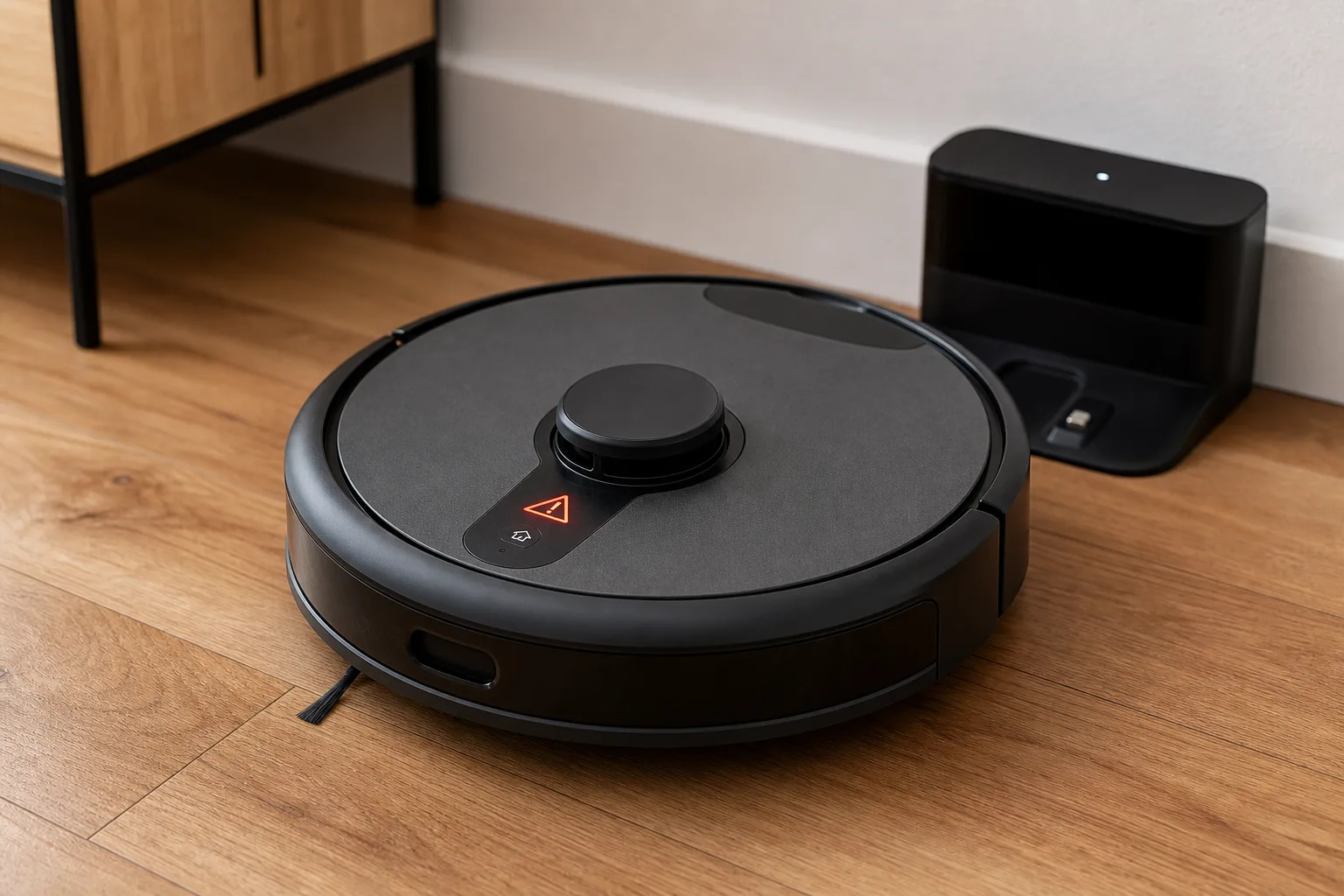
Du kennst das: Der Saugroboter piept, bleibt stehen oder meldet einen Fehlercode. Du schaust auf das Display oder in die App und siehst nur kryptische Meldungen. Manchmal fährt das Gerät zur Ladestation nicht mehr richtig. Manchmal drehen sich die Bürsten nicht. Oder die Saugleistung ist plötzlich deutlich geringer. Solche Situationen sind frustrierend. Sie kommen oft ungelegen. Und sie lassen sich in vielen Fällen schnell beheben.
In diesem Ratgeber findest du verständliche Erklärungen zu den häufigsten Problemen. Ich beschreibe typische Ursachen wie blockierte Bürsten, verschmutzte Sensoren, fehlerhafte Räder, Akku-Probleme, Verbindungsfehler der App und gängige Fehlercodes. Zu jedem Problem gibt es praktische Do-it-yourself-Lösungen. Du lernst, welche Werkzeuge du brauchst. Ich zeige dir einfache Prüf- und Reinigungsmaßnahmen. Dazu kommen Tipps zur Fehlerdiagnose. Du erfährst auch, wann ein Gerät sicher geöffnet werden kann. Und wann besser ein Profi ran sollte.
Das Ziel ist klar. Du willst den Roboter schnell wieder einsatzbereit haben. Dieser Artikel gibt dir Schritt-für-Schritt-Anleitungen. Er hilft dir, Zeit und oft auch Geld zu sparen. Nach dem Lesen weißt du, wie du selbst Hand anlegst. Und du kannst häufige Störungen künftig vermeiden.
Häufige Fehlermeldungen und ihre Ursachen
Viele Fehlermeldungen deuten auf einfache Ursachen hin. Häufig sind mechanische Blockaden, verschmutzte Sensoren oder Probleme mit dem Akku. Manche Meldungen stehen für Verbindungsfehler zur App. Andere zeigen, dass die Bürsten oder Räder blockiert sind. Einige Codes weisen auf interne Elektronikprobleme hin. In vielen Fällen reicht eine Sichtprüfung und Reinigung. In anderen Fällen hilft ein Reset oder ein Tausch von Verschleißteilen. Die folgende Tabelle gibt dir einen klaren Überblick. Du findest das Problem, die wahrscheinlichste Ursache und eine praktische DIY-Lösung. Nutze die Liste als Checkliste beim ersten Fehlerfall.
| Problem | Häufigste Ursache | Praktische DIY-Lösung |
|---|---|---|
| Bürsten blockiert | Haare oder Fasern um die Bürstenachse | Bürsten ausbauen. Verwicklungen entfernen. Bürstenlager prüfen. Wieder einsetzen. |
| Sensorfehler | Verschmutzte Infrarot- oder Abstands-Sensoren | Sensoren mit trockenem Mikrofasertuch säubern. Keine Flüssigkeit direkt auf Sensoren. Gerät neu starten. |
| Akku lädt nicht | Lockere Kontakte oder abgenutzter Akku | Kontakte an Basis und Roboter reinigen. Ladebasis überprüfen. Falls nötig Akku ersetzen oder Service kontaktieren. |
| Verbindung zur App fehlt | WLAN-Probleme oder App-Authentifizierung | WLAN prüfen. Roboter und Smartphone neu starten. App neu koppeln. Router nahe platzieren. |
| Rad blockiert | Fremdkörper in Radnabe oder verschlissene Achse | Räder ausbauen. Fremdkörper entfernen. Achse frei drehen. Lager leicht ölen, wenn Hersteller es erlaubt. |
| Fehlercode im Display | Herstellerspezifische Ursache, oft Sensor oder Motor | Code im Handbuch oder Herstellerseite nachschlagen. Standardmaßnahmen: Neustart, Reinigung, Support kontaktieren. |
Wichtige Erkenntnisse
Viele Probleme lassen sich mit Sichtprüfung und Reinigung lösen. Beginne immer mit einfachen Schritten. Entferne Haare, Staub und Fremdkörper. Prüfe Ladekontakte und Basis. Reinige die Sensoren vorsichtig. Starte den Roboter neu, bevor du ihn aufschraubst. Für Akku- und Motorprobleme plane Ersatzteile oder Service ein. Nutze die Tabelle als Erstdiagnose. So findest du meist schnell die passende DIY-Lösung.


Selbst reparieren oder Profi beauftragen
Kurzvorweg
Bei vielen Fehlermeldungen lohnt sich zuerst ein kurzer Check. Manche Probleme behebst du mit wenigen Handgriffen. Andere erfordern Fachwissen oder spezielle Teile. Die folgenden Leitfragen helfen dir, einzuschätzen, wie du vorgehst.
Leitfragen zur Entscheidung
Ist das Gerät noch in der Garantie? Wenn ja, vermeide das eigenständige Öffnen. Eingriffe können die Garantie verletzen. Kontaktiere zuerst den Hersteller oder den Händler.
Ist das Problem mechanisch und sichtbar? Haare in der Bürste, blockierte Räder oder verschmutzte Sensoren sind einfache Fälle. Reinigen, neu einsetzen und testen sind sinnvolle DIY-Schritte.
Betreffen die Schäden Akku, Motor oder Elektronik? Bei Problemen mit dem Akku, verbrannten Gerüchen oder nicht startender Elektronik ist Vorsicht angebracht. Diese Fälle sind oft komplex und potentiell gefährlich.
Praktische Empfehlungen
Beginne mit der Dokumentation. Fotografiere den Fehler und notiere Fehlercodes. Schau ins Handbuch und auf die Supportseite des Herstellers. Probiere einfache Schritte: Neustart, Reinigung, Kontakte prüfen.
Wenn du das Gerät öffnen willst, prüfe zunächst die Garantiebedingungen. Nutze geeignetes Werkzeug und arbeite in trockener, staubfreier Umgebung. Achte auf statische Entladung bei Platinen und stichfeste Handschuhe bei Batterien.
Brich ab, wenn du auf starke Verklebungen, versteckte Schrauben oder unklare Kabel triffst. Suche dann einen autorisierten Service oder eine Reparaturwerkstatt. Tausche Akku oder Motor nur, wenn du passende Ersatzteile vom Hersteller hast.
Im Zweifel ist der Kundendienst die sicherere Wahl. So vermeidest du Folgeschäden und hohe Folgekosten.
Alltagssituationen mit Fehlermeldungen
Fehlermeldungen treten oft genau dann auf, wenn du sie am wenigsten gebrauchen kannst. Sie sind kein abstraktes Problem. Sie stören deinen Alltag und machen die Navigation mit dem Roboter unzuverlässig. Die folgenden Situationen sind typisch. Sie zeigen, wie Fehlermeldungen entstehen und warum schnelles Handeln sinnvoll ist.
Plötzlicher Stopp während des Reinigungszyklus
Du setzt den Roboter morgens an. Er fährt los, saugt unter dem Couchtisch und piept dann. In der App steht Bürsten blockiert oder Stopp. Das Gerät steht mitten im Raum. Haare und Fasern haben sich um die Walze gewickelt. Die Bürsten drehen nicht mehr. Folge ist ein unterbrochener Zyklus und geringere Saugleistung beim nächsten Lauf. Du holst ein Werkzeug, entfernst die Verwicklungen und setzt den Roboter wieder ein. Der Zyklus läuft weiter. Solche Eingriffe brauchen wenige Minuten. Sie verhindern aber, dass die Motoren überlastet werden.
Verstopfte Bürsten oder Räder
Beim Bodenwechsel merkst du, dass der Roboter an einer Stelle hängen bleibt. Die Fehlermeldung lautet Rad blockiert. Unter dem Roboter klebt ein Knoten aus Haare und Papier. Das Rad lässt sich nicht mehr drehen. Wenn du weiterfährst, kann die Achse Schaden nehmen. Ein kurzer Stopp, Ausbau des Rades und Entfernen des Fremdkörpers reichen oft. Danach läuft das Gerät wieder sauber.
Unerwartete Batteriesignale
Der Roboter fährt zur Basis und gibt Akku lädt nicht aus. Die Ladestation ist an. Doch die Kontakte sind verschmutzt. Manchmal sitzt der Roboter nicht exakt auf den Kontakten. Die Folge ist ein halb geladener Akku. Du findest das erst, wenn die nächste Reinigung scheitert. Ein schneller Blick auf Basis und Kontakte kann das Problem beheben. In ernsteren Fällen ist der Akku verschlissen. Dann ist ein Austausch nötig.
Sensor- oder Verbindungsfehler
Die App zeigt Sensorfehler. Oder der Roboter fährt unsicher an Treppenrändern. Meist sind die Sensoren nur staubig. Manchmal stören reflektierende Oberflächen. Reinigen bringt oft Ruhe. Bei Verbindungsproblemen ist die Karte in der App fehlerhaft. Der Roboter findet seine Ladesation nicht mehr. Ein Neustart und eine neue Kartierung helfen dann.
Warum Ursache verstehen und schnell handeln?
Kurze Reaktionen sparen Zeit und Geld. Ein verstopftes Teil verursacht keine Folgeschäden, wenn du es sofort entfernst. Ein Defekt am Akku oder Motor kann sich verschlimmern. Dann steigen Reparaturkosten. Dokumentiere Fehlermeldungen. Notiere Fehlercodes. Fotografiere den Zustand vor dem Eingriff. So weißt du später, ob ein Austausch oder der Kundendienst nötig ist. Bei ungewöhnlichen Gerüchen oder Rauch schaltest du das Gerät sofort aus und trennst es vom Strom. Sicherheit geht vor.
Diese Alltagsszenarien zeigen: Viele Probleme sind einfach zu beheben. Mit schnellen, gezielten Maßnahmen vermeidest du Ausfälle. Und dein Saugroboter bleibt zuverlässig im täglichen Einsatz.


Häufige Fragen zu Fehlermeldungen und DIY-Hilfe
Warum zeigt mein Roboter „Rad blockiert“ an?
Oft sind Haare, Kabel oder Papier in der Radnabe verfangen. Schalte das Gerät aus und klappe die Abdeckung. Entferne die Fremdkörper und drehe das Rad manuell durch. Starte den Roboter neu und teste die Fahrt.
Was kann ich bei einer Meldung „Sensorfehler“ tun?
Die Sensoren sind meist nur verschmutzt oder haben noch eine Schutzfolie. Reinige sie mit einem trockenen Mikrofasertuch. Sprühe keine Flüssigkeiten direkt auf die Sensoren. Wenn der Fehler bleibt, starte das Gerät neu und prüfe die Oberfläche, vor der es fälschlich reagiert.
Der Roboter zeigt „Akku lädt nicht“. Was nun?
Kontrolliere die Kontakte an Basis und Roboter auf Staub oder Korrosion. Setze den Roboter sauber auf die Basis und achte auf korrekten Sitz. Bleibt die Meldung, prüfe den Akkuzustand in der App oder im Handbuch. Vor einem Akkutausch schaue in die Garantie- und Servicehinweise.
Die App meldet Verbindungsprobleme. Wie löse ich das?
Prüfe zuerst dein WLAN. Viele Roboter benötigen 2,4-GHz-Netze. Starte Router und Roboter neu. Entferne die Verbindung in der App und koppel das Gerät erneut.
Was bedeutet ein spezifischer Hersteller-Code im Display?
Codes sind herstellerspezifisch und verweisen auf bestimmte Komponenten. Schaue im Handbuch oder auf der Supportseite nach der Bedeutung. Dokumentiere Code und Zustand mit Foto. Wenn Reinigungen und Neustart nicht helfen, kontaktiere den Support.
Technische Grundlagen: Warum Saugroboter Fehlermeldungen zeigen
Fehlermeldungen entstehen, weil mehrere Komponenten zusammenarbeiten. Liefert eine Komponente falsche Daten, stoppt oft das System. Das ist beabsichtigt. So verhindert der Roboter Schaden an Motoren oder am Haus.
Sensoren und Navigation
Sensoren sind das Sicht- und Tastorgan deines Roboters. Typische Varianten sind Infrarot- und Abstandssensoren für Hindernisse, Treppensensoren für Absturzschutz und optische Sensoren für die Lagebestimmung. Neuere Modelle nutzen Lidar oder Kameras zur Kartenerstellung. Sind Sensoren verschmutzt oder blockiert, erkennen sie Hindernisse falsch. Das Gerät bleibt stehen oder fährt ungenau. Reinigungen oder eine neue Kalibrierung beheben viele Fehler.
Bürsten, Räder und mechanische Teile
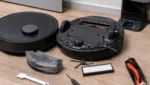
Bürsten sammeln Haare und Schmutz ein. Die Hauptwalze, die Seitenbürsten und die Saugeinlassöffnung müssen frei laufen. Verwicklungen führen zu Blockaden und zu einem Motorstromanstieg. Räder haben Achsen und Lager. Fremdkörper in der Nabe blockieren das Drehverhalten. Solche mechanischen Probleme zeigen sich schnell durch Stopp-Meldungen.
Akku und Ladetechnik
Die meisten Roboter nutzen Lithium-Ionen-Akkus. Mit der Zeit nimmt die Kapazität ab. Der Roboter merkt das an veränderten Ladezyklen oder an ungenügender Spannung bei Last. Verschmutzte Kontakte an Basis oder Roboter verhindern Laden. Bei Akkufehlern siehst du oft Meldungen oder reduzierte Laufzeit.
Elektronik, Motoren und Software
Die Steuerplatine wertet Sensordaten aus und steuert Motoren. Ein Motorstall oder ein Kurzschluss erzeugt Fehlercodes. Firmware steuert Abläufe und Kommunikation mit der App. Softwarefehler oder verlorene Verbindung zur App führen zu Fehlermeldungen, auch wenn die Hardware in Ordnung ist.
Kurz gesagt: Viele Fehlermeldungen haben einfache Ursachen. Sensoren reinigen, Bürsten prüfen und Kontakte säubern lösen oft das Problem. Bei Elektronik, Akku oder wiederkehrenden Codes lohnt sich die Dokumentation des Fehlers. So findest du schneller die richtige Lösung.
Schnelle Troubleshooting-Tabelle
Diese Tabelle hilft dir, Probleme schnell zu erkennen und selbst zu beheben. Für jeden Eintrag findest du die häufigste Ursache und eine konkrete, praktische DIY-Lösung. Nutze die Liste als Checkliste bei einem akuten Fehler. So sparst du Zeit und vermeidest unnötige Einsendungen an den Service.
| Problem | Wahrscheinlichste Ursache | Empfohlene DIY-Lösung |
|---|---|---|
| Bürsten blockiert | Haare oder Fasern um die Walze und Achse | Bürste ausbauen. Verwicklungen mit Schere entfernen. Lager prüfen und wieder einsetzen. |
| Rad blockiert | Fremdkörper in Radnabe oder gedrehte Achse | Rad ausbauen. Fremdkörper entfernen. Achse frei drehen. Bei Bedarf leicht säubern oder neu einfetten, wenn Hersteller es erlaubt. |
| Sensorfehler | Staub, Folienrest oder Reflexionen | Sensoren mit trockenem Mikrofasertuch säubern. Schutzfolien entfernen. Neustart durchführen. |
| Akku lädt nicht | Verschmutzte Ladekontakte, lose Ausrichtung oder alter Akku | Kontakte an Basis und Roboter reinigen. Roboter korrekt auf der Station platzieren. Ladeverhalten prüfen. Akku ersetzen, wenn Kapazität stark gesunken ist. |
| Herstellerspezifischer Fehlercode | Defekte Komponente oder Firmwareproblem | Code im Handbuch oder auf Supportseite nachschlagen. Gerät neu starten. Fehler dokumentieren und Support kontaktieren, wenn er bleibt. |
Fazit
Viele Störungen lassen sich mit wenigen Handgriffen beheben. Prüfe zuerst Bürsten, Räder, Sensoren und Kontakte. Dokumentiere Fehlercodes und den Zustand vor Eingriffen. Öffne das Gerät nicht, wenn noch Garantie besteht. Bei Akku-, Motor- oder Elektronikschäden ist ein Fachbetrieb die sicherere Wahl.
Dieser Artikel ist Teil unseres Schwerpunkt-Themas:
Wenn Du noch mehr erfahren möchtest…
Wer schreibt hier?
