
Wenn du einen Saugroboter nutzt oder gerade kaufst, stellst du dir vielleicht die Frage, wo die Karten deiner Wohnung gespeichert werden. Viele Geräte erstellen detaillierte Grundrisse. Diese Kartendaten können lokal auf dem Gerät oder der Basis liegen. Sie können aber auch in die Cloud des Herstellers hochgeladen werden. Für Nutzer mit Datenschutz-Bedenken ist das wichtig. Du willst wissen, wer Zugriff hat und wie sicher die Daten sind.
Unsicherheit entsteht oft beim Kauf. Die Produktbeschreibung nennt manchmal „Cloud-Funktionen“, ohne Details. Bei der Integration ins Smart Home tauchen neue Verknüpfungen auf. Nach einem Firmware-Update ändern sich Berechtigungen oder neue Funktionen werden aktiviert. Auch App-Updates können zusätzlichen Cloud-Zugriff bringen. Solche Situationen sorgen für Fragen: Speichert das Gerät meine Wohnungsskizze auf fremden Servern? Wer kann die Karte einsehen? Werden Daten außerhalb des Landes übertragen?
In diesem Artikel zeige ich dir, wie du das herausfindest. Du lernst einfache Prüfungen in der App und am Router. Du erfährst, welche Begriffe in der Anleitung wichtig sind. Du bekommst Schritte, die du sofort ausführen kannst, und Hinweise, wann du den Kundendienst kontaktieren solltest. Am Ende weißt du, wie du Kartendaten bewusst kontrollierst und welche Einstellungen oft den Unterschied machen.
Prüfen, ob Kartendaten lokal oder in der Cloud liegen
Bevor du Zeit in aufwendige Analysen investierst, hilft ein strukturierter Ansatz. Zuerst klären wir, welche Prüfungen sinnvoll sind. Dann gehst du systematisch vor. So erkennst du schnell, ob die Kartendaten deines Saugroboters auf dem Gerät bleiben oder an einen Server geschickt werden. Die folgenden Kriterien sind praktisch. Sie lassen sich mit wenig Technikkenntnis nachvollziehen. Dort, wo tieferes Wissen nötig ist, verweise ich auf einfache Tools und Schritte.
| Kriterium | Was prüfen? | Konkrete Prüfschritte | Hinweis: Indikator lokal / Cloud |
|---|---|---|---|
| App-Einstellungen | Such nach Optionen zur Kartenverwaltung. | Öffne die Hersteller-App. Suche Begriffe wie „Karten“, „Mapping“, „Cloud“ oder „Datenspeicherung“. Prüfe, ob es Schalter zum Hochladen gibt. | Schalter für Cloud deutet auf Server-Speicherung. Keine Option spricht nicht automatisch für lokal. |
| Herstellerangaben | Datenschutz- und Produktseiten lesen. | Sieh in den FAQ und AGB nach. Suche nach Formulierungen wie „gespeichert auf unseren Servern“ oder „lokal auf dem Gerät“. | Explizite Cloud-Aussagen zeigen zentrale Speicherung. |
| Netzwerkanalyse | Beobachte Verbindungen des Roboters. | Nutze Router-Logs, ein Smartphone mit Mobile Hotspot oder Tools wie Wireshark. Achte auf regelmäßige Verbindungen zu Herstellerdomänen beim Mapping. | Viele Uploads beim Erstellen der Karte deuten auf Cloud. Keine externen Verbindungen spricht für lokal. |
| Physischer Speicher | Prüfe Basisstation oder internen Speicher. | Handbuch lesen. Falls möglich, melde dich per USB, SSH oder lokaler Weboberfläche am Gerät an. Suche nach Kartendateien. | Gefundene Dateien auf dem Gerät sind ein starkes Indiz für lokale Speicherung. |
| Offline-Verhalten | Wie reagiert der Roboter ohne Internet? | Zieh das WLAN oder trenne das Internet. Starte Kartenerstellung oder Navigation neu. Funktioniert alles normal? | Volle Funktionalität offline spricht für lokal. Fehlende Funktionen deuten auf Cloud-Abhängigkeit. |
| Export / Import | Gibt es Exportfunktionen für Karten? | Suche in der App nach „Export“, „Backup“ oder „Teilen“. Exportierbare Kartendateien sind oft lokal gespeichert. | Export möglich bedeutet meist lokale Kopie. Nur Cloud-Backup dagegen spricht für Servernutzung. |
Zusammenfassend helfen dir diese Prüfungen rasch, eine erste Einschätzung zu bekommen. Beginne mit der App und dem Offline-Test. Nutze Router-Logs oder einfache Netzwerktools, wenn du tiefer prüfen willst. Wenn Hinweise auf Cloud-Speicherung auftreten und du das nicht möchtest, schaue nach Abschaltoptionen oder kontaktiere den Support. Diese Schritte bringen Klarheit und geben dir Kontrolle über deine Kartendaten.


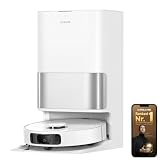


Schritt-für-Schritt: praktisch prüfen, ob Kartendaten lokal gespeichert werden
- Vorbereiten und sichern Stelle sicher, dass Akku und Basis ausreichend geladen sind. Notiere Modell, Firmware- und App-Version. Fertige Screenshots der aktuellen Kartendarstellung an. So hast du einen Referenzpunkt, falls etwas schiefgeht.
- App-Einstellungen kontrollieren Öffne die Hersteller-App. Suche nach Bereichen wie Kartenverwaltung, Backup, Cloud oder Sync. Deaktiviere vorübergehend automatische Uploads, wenn eine Option sichtbar ist. Mache einen Screenshot der Einstellungen.
- Offline-Test durchführen Trenne den Internetzugang, ohne das lokale WLAN zu entfernen. Das geht mit dem Router oder indem du einen isolierten Hotspot erstellst. Starte eine neue Kartenerstellung oder Navigation. Funktioniert alles wie gewohnt, spricht das für lokale Speicherung.
- Dienste im Router prüfen Melde dich im Router-Webinterface an. Suche die Liste der verbundenen Geräte. Notiere die IP-Adresse und den Hostnamen des Roboters. Schau nach ungewöhnlichen Verbindungen oder häufiger Aktivität beim Mapping.
- Netzwerkverkehr beobachten Nutze ein Gerät mit Packet-Sniffer wie Wireshark oder eine einfache App wie Fing. Erstelle eine Session mit isoliertem Hotspot. Starte die Kartenerstellung und zeichne den Traffic auf. Achte auf wiederkehrende Verbindungen zu externen Domains. HTTPS verschlüsselt Inhalte. Du siehst aber oft Domains und IPs.
- Block-Test Blockiere temporär Internetzugang gezielt für den Roboter über Router-Firewall oder Inhaltsfilter. Wiederhole die Kartenerstellung. Wenn die Funktion stark eingeschränkt ist, ist das ein Hinweis auf Cloud-Abhängigkeit.
- Physische Speicherorte prüfen Lies das Handbuch nach Hinweisen auf lokale Speicherung. Manche Basisstationen haben eine Weboberfläche. Dort findest du manchmal Dateiliste oder Logs. Greife nur lesend zu. Verändere nicht ohne Anleitung Dateien.
- Export- und Backup-Funktionen prüfen Suche in der App nach Export, Backup oder Kartenteilen. Wenn du Karten exportieren oder lokal speichern kannst, ist das ein klares Indiz für lokale Kopien.
- Firmware- und Changelog lesen Prüfe Versionshinweise nach Funktionen wie „Cloud-Mapping“ oder „Speicherung auf Servern“. Manche Updates schalten neue Dienste ein. Notiere relevante Einträge.
- Support kontaktieren Wenn du unsicher bist, frage den Support mit konkreten Fragen. Nenne Modell, Firmware und was du beobachtet hast. Bewahre Antworten schriftlich auf.
Hilfreiche Tools
- Router-Webinterface zum Einsehen verbundener Geräte
- Mobile Hotspot zur Isolation von Tests
- Packet-Sniffer wie Wireshark für Netzwerk-Analyse
- Netzwerk-Scanner wie Fing zum schnellen Überblick
- Notebook oder Raspberry Pi als separates Analysegerät
Sichere Testpraktiken und Warnhinweise
Führe Tests im eigenen Netzwerk durch. Nutze einen isolierten Hotspot wenn möglich. Verändere keine Firmware oder interne Dateien, wenn du nicht sicher bist. Ein Firmware-Update zurückzuspielen kann das Gerät beschädigen. Schütze deine Login-Daten. Logge dich nicht in dubiose Tools ein. Dokumentiere jede Änderung mit Screenshots. So kannst du Einstellungen rückgängig machen.
Diese Schritte geben dir eine praktische Orientierung. Beginne mit den einfachen Tests in der App und am Router. Steigere die Tiefe der Analyse nur, wenn du dich damit wohlfühlst.
Häufige Fragen zu Kartendaten: lokal vs. Cloud
Wie erkenne ich schnell, ob die Karten lokal oder in der Cloud gespeichert sind?
Du kannst zuerst die App-Einstellungen prüfen. Suche nach Begriffen wie „Cloud“, „Backup“ oder „Kartenexport“. Ein einfacher Offline-Test hilft ebenfalls: entferne das Internet und starte eine Kartenerstellung; funktioniert sie weiter, ist das ein Hinweis auf lokale Speicherung. Router-Logs zeigen zudem, ob der Roboter regelmäßig zu externen Domains verbindet.
Kann ich Kartendaten löschen und wie zuverlässig ist das?
Viele Hersteller bieten in der App eine Lösch- oder Zurücksetzen-Funktion für Karten. Prüfe nach dem Löschen, ob die App und der Roboter die Karte wirklich nicht mehr anzeigen. Wenn Daten in der Cloud lagen, solltest du zusätzlich in der Kontoverwaltung oder Datenschutzerklärung nach „Datenlöschung“ oder „Account löschen“ suchen. Bei Unsicherheit fordere schriftliche Bestätigung vom Support an.
Welche Datenschutzrisiken gibt es, wenn Karten in der Cloud liegen?
Kartendaten können Rückschlüsse auf deine Wohnung und Routinen zulassen. Gelagerte Daten können Ziel von Datenpannen oder rechtlichen Zugriffsanfragen sein. Achte auf Verschlüsselung und darauf, wo die Server stehen. Lies die Datenschutzerklärung und prüfe, welche Drittparteien Zugriff haben.
Wie verhält sich der Roboter im Offline-Betrieb, wenn Karten lokal liegen?
Ist die Karte wirklich lokal, arbeitet der Roboter meist normal ohne Internet. Remote-Funktionen wie Sprachsteuerung oder Fernzugriff fallen dann weg. Manche Funktionen im Zusammenspiel mit Cloud-Diensten sind trotzdem eingeschränkt. Teste gezielt per Offline-Modus, um das Verhalten zu prüfen.
Ist lokale Speicherung immer sicherer als Cloud-Speicherung?
Lokale Speicherung reduziert die Angriffsfläche durch entfernte Server. Sie ist aber kein Garant für Sicherheit. Schwache Gerätepasswörter oder ein unsicheres Heimnetz können lokalen Schutz aufheben. Sichere dein Netzwerk, halte Firmware aktuell und deaktiviere unnötige Cloud-Funktionen, wenn du maximale Kontrolle willst.


Technische Grundlagen: wie Karten bei Saugrobotern entstehen und wo sie liegen
Wie entstehen Karten?
Saugroboter erstellen Karten meist mit einer Technik namens SLAM. SLAM steht für simultane Lokalisierung und Kartenerstellung. Der Roboter kombiniert Sensordaten wie Lidar, Kamera oder Infrarot mit Bewegungssensoren. Daraus entsteht eine grafische Darstellung deiner Räume und ergänzende Metadaten. Metadaten sind zum Beispiel No-Go-Zonen, Raumlabels oder Putzpläne. Grafische Karten zeigen Form und Wände. Metadaten beschreiben Funktionen und Regeln.
Was bedeutet lokale Speicherung genau?
Unter lokaler Speicherung versteht man, dass Karten nicht an entfernte Server geschickt werden. Das kann bedeuten, dass die Karte direkt auf dem Roboter gespeichert wird. Es kann auch heißen, dass die Karte auf einer Basisstation, einem Router oder einem NAS im Heimnetzwerk liegt. Lokal heißt grundsätzlich: die Daten verlassen dein Zuhause nicht automatisch. Allerdings kann ein Hersteller trotzdem über Updates oder Sync-Funktionen temporär Daten übertragen. Prüfe das in der App.
Wie funktioniert Cloud-Speicherung?
Bei Cloud-Speicherung lädt der Roboter oder die App Kartendaten an Server des Herstellers. Dort werden die Daten verarbeitet und gespeichert. Häufig gibt es zusätzlich Synchronisation zwischen App und Server. Cloud-Dienste ermöglichen Funktionen wie Fernsteuerung, Sprachassistenten oder KI-gestützte Analysen. Dafür werden oft Nutzerkonten und Serverstandorte in verschiedenen Ländern genutzt.
Sicherheits- und Datenschutzimplikationen
Wenn Karten in der Cloud liegen, können sie potenziell von Dritten eingesehen werden. Risiken sind Datenpannen, rechtliche Zugriffe oder die Weitergabe an Partnerfirmen. Metadaten können Rückschlüsse auf Gewohnheiten und Raumaufteilung zulassen. Lokale Speicherung verringert diese Angriffsfläche. Sie macht dich aber nicht automatisch sicher. Ein unsicheres Heimnetz oder schwache Passwörter können lokale Daten ebenfalls gefährden. Achte auf Verschlüsselung in Transit und im Ruhezustand. Lies Datenschutzhinweise und Serverstandorte. Nutze starke Passwörter, Zwei-Faktor-Authentifizierung und ziehe Netzwerktrennung in Betracht, wenn dir Privatsphäre wichtig ist.
Entscheidungshilfe: lokale Kartenspeicherung oder Cloud?
Leitfragen
Ist dir Datenschutz wichtiger als Fernfunktionen? Wenn ja, ist lokale Speicherung meist die bessere Wahl. Lokale Karten bleiben im Heimnetzwerk und verlassen dein Zuhause nicht automatisch.
Braucht dein Setup Fernzugriff oder KI-Dienste? Cloud-Speicherung bietet oft Remote-Steuerung, Sprachassistenten und serverseitige Analyse. Das ist praktisch, verlangt aber Vertrauen in den Anbieter.
Wie viel Aufwand willst du investieren? Lokale Lösungen können mehr Konfiguration erfordern. Cloud-Dienste funktionieren oft sofort und ohne Basteln.
Praktische Empfehlungen für Nutzertypen
Datenschutzbewusste Nutzer: Suche gezielt nach Modellen mit expliziter Option für lokale Speicherung oder lokales Backup. Deaktiviere Cloud-Funktionen in der App. Trenne bei Bedarf das Gerät in ein eigenes Gastnetzwerk.
Smart-Home-Integratoren: Prüfe die Kompatibilität mit Systemen wie Home Assistant. Lokale APIs oder LAN-Schnittstellen sind ideal. Wenn du Cloud-Dienste nutzt, achte auf sichere Authentifizierung und eingeschränkte Berechtigungen.
Gelegenheitsnutzer: Wenn du einfache Bedienung bevorzugst, kann Cloud-Speicherung sinnvoll sein. Achte trotzdem auf sichere Passwörter und optionales Abschalten von unnötigen Uploads.
Unsicherheiten und Risiken
Hersteller können Funktionen per Firmware-Update ändern. Datenschutzerklärungen sind nicht immer eindeutig. Serverstandorte beeinflussen rechtliche Zugriffe auf Daten. Frage beim Support nach, wenn du Zweifel hast.
Fazit: Wenn dir Privatsphäre klar im Vordergrund steht, bevorzuge ein Modell mit lokaler Speicherung oder mit abschaltbarer Cloud. Wenn du Komfortfunktionen brauchst, wähle Cloud, aber sichere dein Konto und dein Heimnetzwerk. Der nächste Schritt ist, vor dem Kauf die App-Einstellungen und die Datenschutzerklärung zu prüfen.
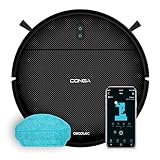
Warnhinweise und Sicherheitsmaßnahmen beim Prüfen von Kartendaten
Hauptsächliche Risiken
- Unbefugter Zugriff: Wenn Karten in der Cloud liegen, können Angreifer oder Dritte theoretisch Zugriff bekommen.
- Unsichere APIs: Schwache oder falsch konfigurierte Cloud-Schnittstellen können Daten offenbaren.
- Datenweitergabe: Hersteller geben Daten mitunter an Partner oder Dienstleister weiter. Das erhöht die Verbreitung deiner Wohnungsinformationen.
- Rechtliche Zugriffe: Behördenanfragen oder rechtliche Pflichten können dazu führen, dass Anbieter Daten herausgeben müssen.
Konkrete Sicherheitsmaßnahmen
- Nutze starke, einzigartige Passwörter für Hersteller-Konten. Aktiviere Zwei-Faktor-Authentifizierung wenn möglich.
- Lege dein Gerät ins Gastnetzwerk oder auf eine VLAN. So trennst du Roboter vom Hauptnetzwerk mit sensiblen Geräten.
- Schalte Cloud-Funktionen aus, wenn du sie nicht brauchst. Prüfe App-Einstellungen regelmäßig.
- Halte Firmware und App aktuell. Updates schließen oft Sicherheitslücken.
- Verwende Router-Logs und einfache Netzwerktools, um ungewöhnliche Verbindungen zu entdecken.
- Fordere bei Unsicherheit eine schriftliche Auskunft vom Support. Frage gezielt nach Speicherort und Löschfristen.
Wichtige Warnungen
Verändere niemals die Firmware oder interne Dateien ohne klare Anleitung. Das kann das Gerät dauerhaft beschädigen und Garantieansprüche gefährden. Teile keine Screenshots oder Backup-Dateien öffentlich. Sie enthalten oft Hinweise auf Grundrisse und persönliche Informationen. Wenn du Netzwerk-Analysen mit Tools wie Wireshark durchführst, nutze ein isoliertes Testnetz. So vermeidest du Seiteneffekte im Heimnetz.
Diese Maßnahmen reduzieren Risiken. Sie eliminieren nicht alle Gefahren. Bleibe wachsam und dokumentiere deine Tests. So behältst du Kontrolle über deine Kartendaten.
Wer schreibt hier?
